
Najczęściej zadawane pytania


Proces rejestracji w szyfruj pocztę jest bardzo prosty i przypomina zakładanie konta w innych serwisach. Na początek wystarczy wejść na stronę szyfrujpoczte.pl i przejść do formularza rejestracyjnego.
Rejestracja krok po kroku
Krok 1:
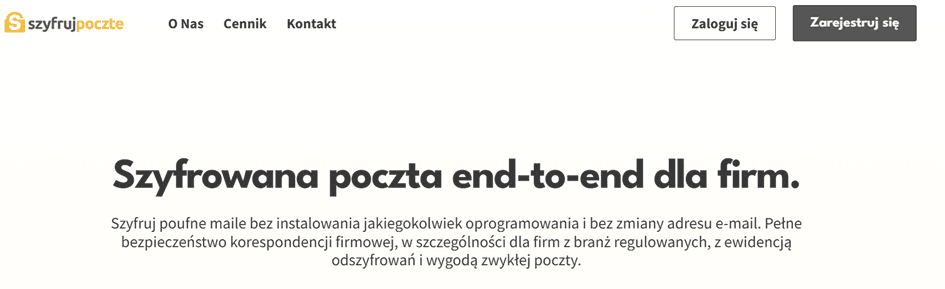
Wejdź na stronę SzyfrujPoczte.pl i w prawym górnym rogu kliknij przycisk „Zarejestruj się”.
Krok 2:
Wpisz swój adres e-mail - najlepiej taki, którego używasz na co dzień. Na ten adres będą trafiały powiadomienia o nowych, szyfrowanych wiadomościach.
Krok 3:
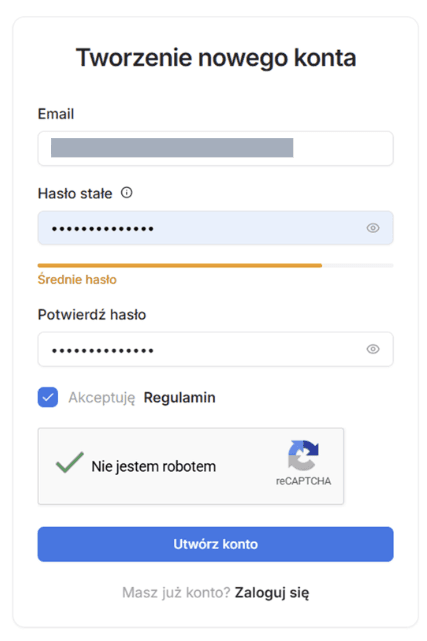
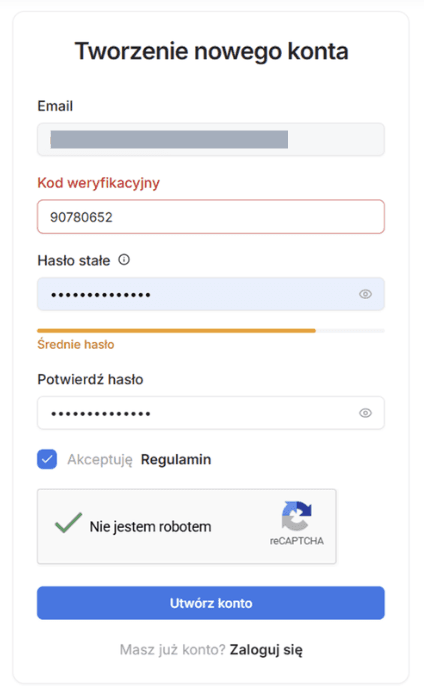
Ustal stałe hasło*, powtórz je, zaakceptuj regulamin i potwierdź, że nie jesteś robotem.
*Stałe hasło to hasło, które będziesz używać do zalogowania się do SzyfrujPoczte.pl, aby zaszyfrować lub odszyfrować wiadomości oraz aby korzystać z innych szyfrowanych funkcji systemu.
Krok 4:
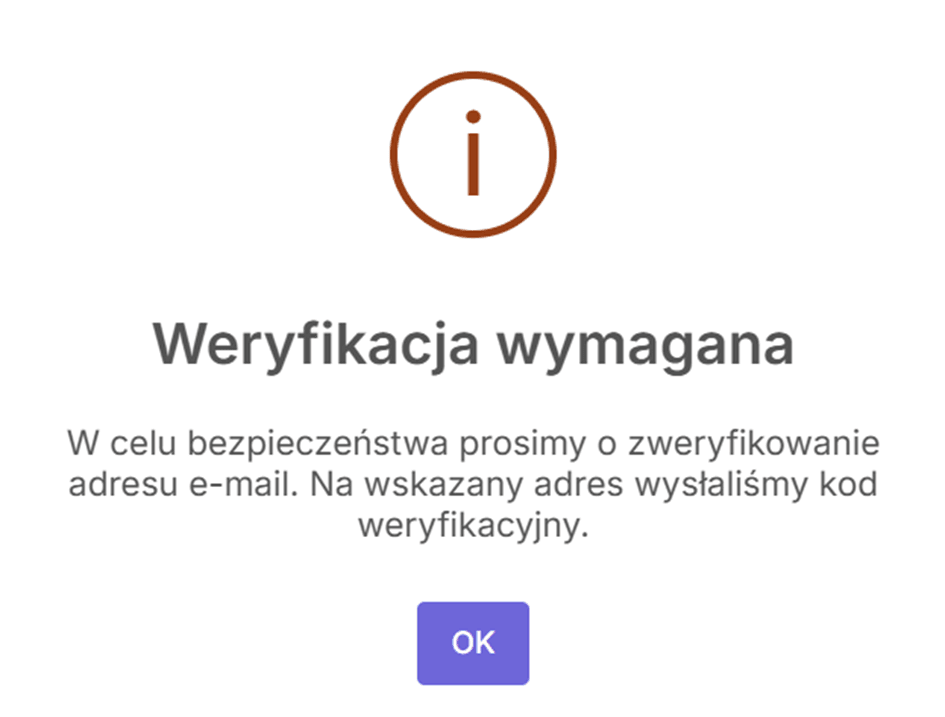
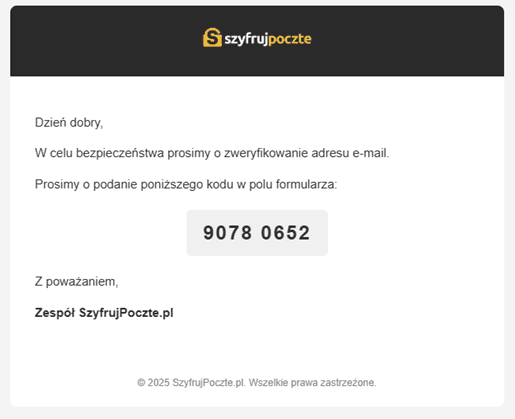
Kliknij „Utwórz konto”. Zostaniesz poproszony o weryfikację. Na podany adres e-mail otrzymasz kod, który należy wpisać w polu formularza.
Krok 5:
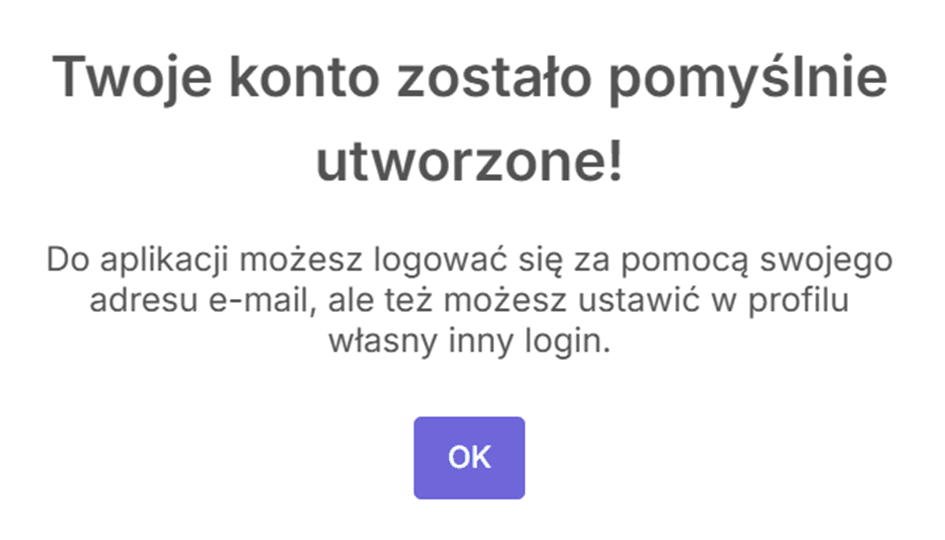
Gotowe! Do systemu możesz logować się używając adresu email lub utworzyć inny, własny login w zakładce „Mój profil”.
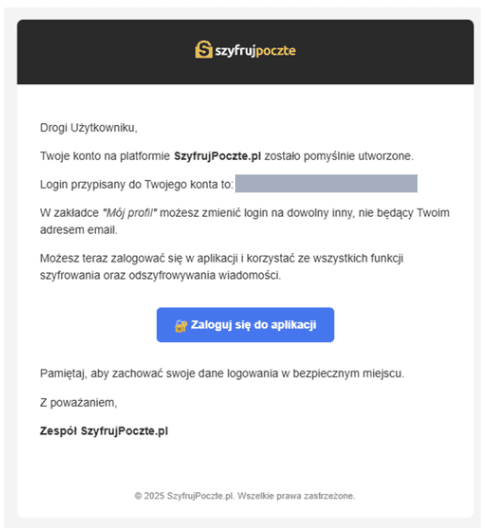
Na podany adres e-mail otrzymasz również potwierdzenie rejestracji.
Jeśli chcesz wysłać zaszyfrowaną wiadomość lub bezpiecznie przekazać poufne dokumenty, wykonaj poniższe kroki.
Krok 1: Zaloguj się do systemu szyfrujpoczte.pl
Wejdź na stronę szyfrujpoczte.pl i zaloguj się przy użyciu swojego adresu e-mail oraz hasła.
Krok 2: Utwórz nową wiadomość szyfrowaną
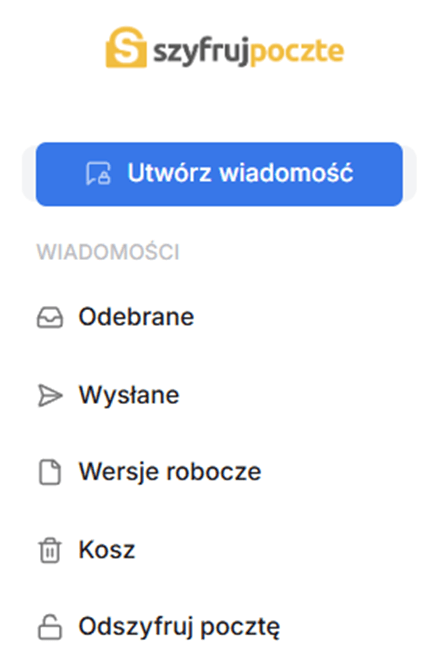
Po zalogowaniu kliknij niebieski przycisk „Utwórz wiadomość”.
W tym miejscu możesz:
zaplanować wysyłanie wiadomości.
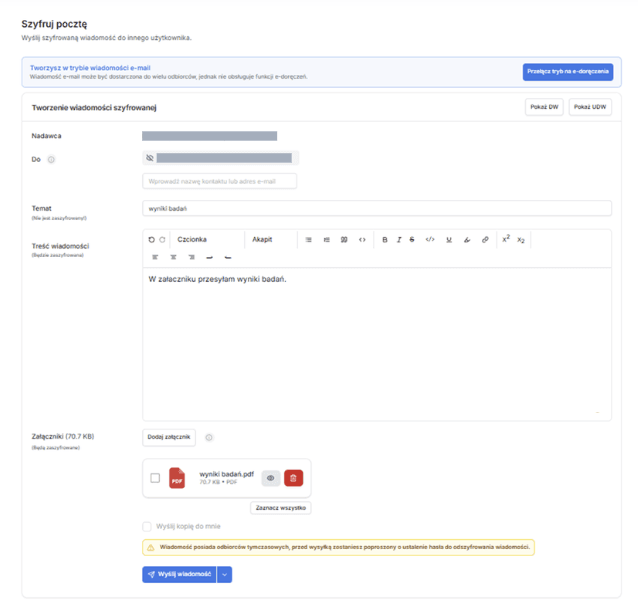
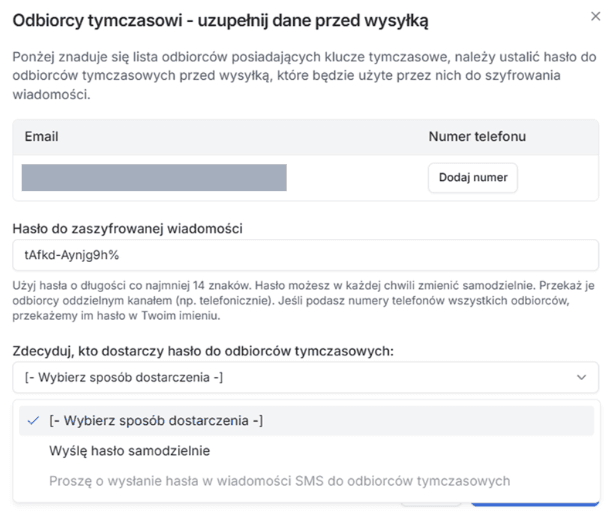
Krok 3: Przekaż wiadomość szyfrowaną odbiorcy
Po uzupełnieniu wszystkich danych kliknij przycisk wysłania wiadomości.
Jeśli użytkownik, do którego wysyłasz szyfrowaną wiadomość nie ma konta w systemie, zostaniesz poproszony o ustalenie hasła do odszyfrowania wiadomości. Możesz je przekazać samodzielnie lub wpisać numer telefonu odbiorcy i wysłać hasło za pomocą sms.
Odbiorca otrzyma powiadomienie e-mail o oczekującej wiadomości szyfrowanej dostępnej w systemie szyfrujpoczte.pl.
Poufna treść oraz plik nie są przesyłane w zwykłej wiadomości e-mail – pozostają zabezpieczone na serwerze do momentu odczytu przez odbiorcę.
Jeśli posiadasz konto w systemie szyfrujpoczte.pl, odczyt wiadomości jest bardzo szybki i intuicyjny.
Krok 1: Odbierz powiadomienie o nowej wiadomości
Na swój adres e-mail otrzymasz powiadomienie informujące o nowej wiadomości szyfrowanej oczekującej w systemie.
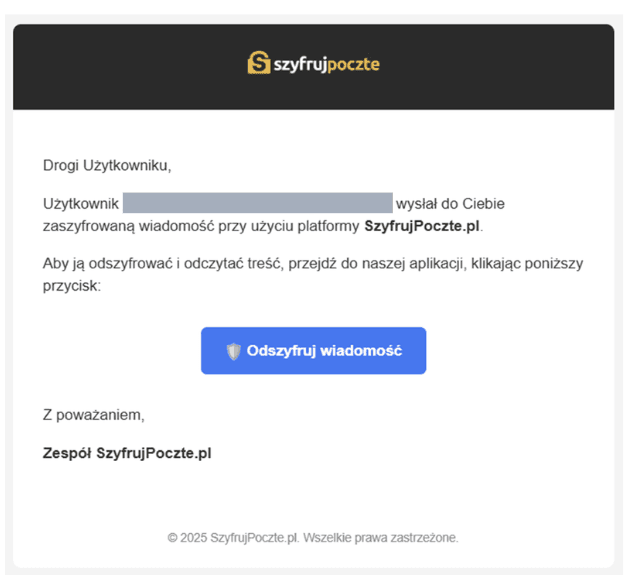
Powiadomienie nie zawiera poufnej treści wiadomości - informuje jedynie o oczekującej wiadomości dostępnej w szyfrujpoczte.pl.
Krok 2: Kliknij link w wiadomości
Po kliknięciu linku zostaniesz automatycznie przeniesiony do systemu szyfrujpoczte.pl.
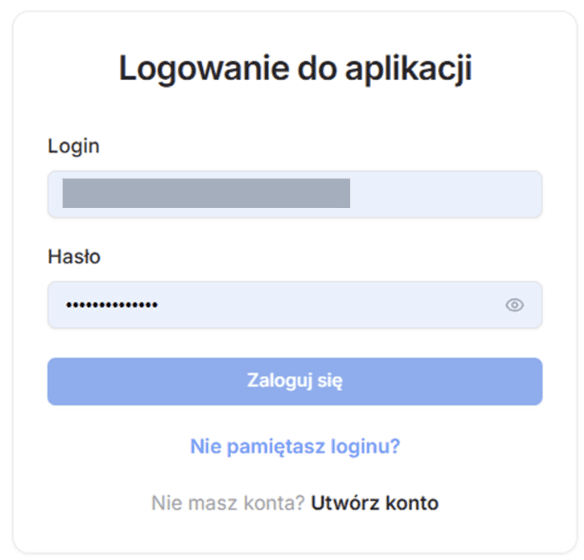
Po zalogowaniu wiadomość zostanie od razu wyświetlona w zakładce odebranych wiadomości.
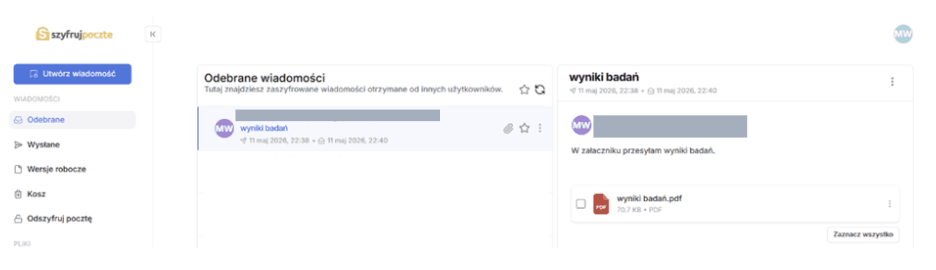
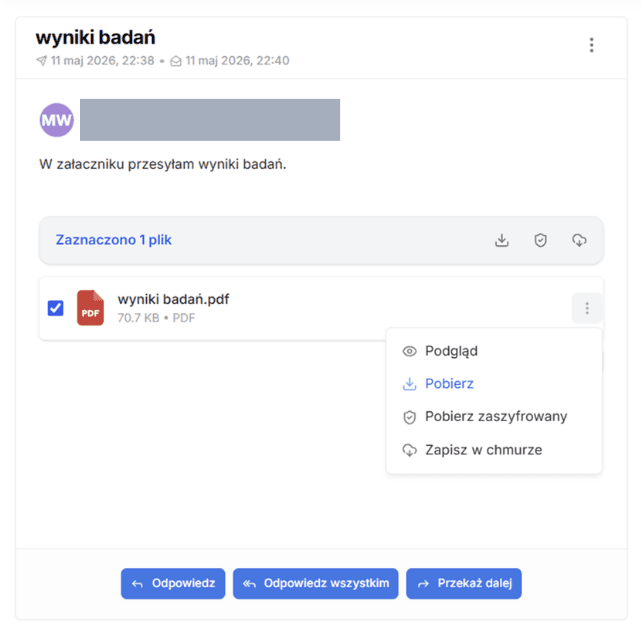
Krok 3: Odczytaj wiadomość i pobierz plik
Po otwarciu wiadomości możesz:
Szyfruj pocztę umożliwia także przekazywanie szyfrowanych wiadomości osobom, które nie posiadają konta w systemie.
W takim przypadku nadawca podczas tworzenia wiadomości ustala hasło zabezpieczające dostęp do wiadomości. Hasło zostanie przekazane przez nadawcę samodzielnie lub wysłane na numer telefonu odbiorcy.
Krok 1: Odbierz powiadomienie e-mail
Na podany adres e-mail otrzymasz wiadomość z informacją o oczekującej wiadomości szyfrowanej.
Kliknij link znajdujący się w powiadomieniu.
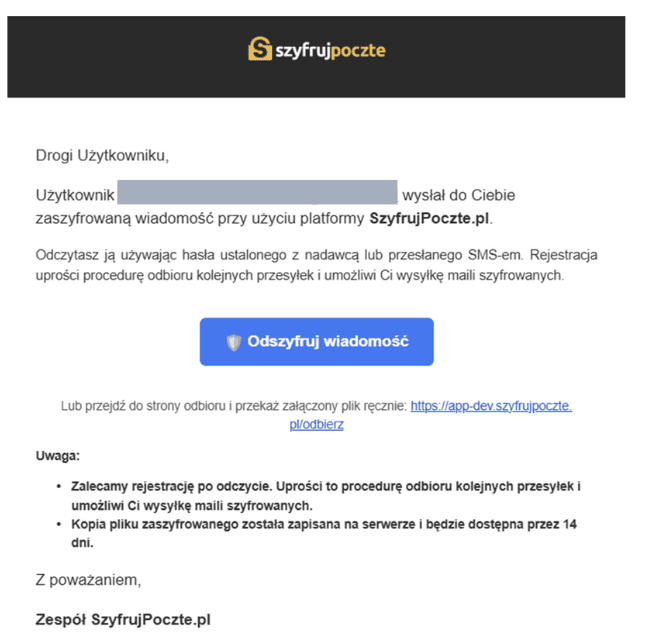
UWAGA! Jeśli nie chcesz klikać w przycisk, możesz skopiować podany w wiadomości link lub samodzielnie wpisać go do przeglądarki, a następnie przekazać załączony do powiadomienia plik .spct, aby odszyfrować wiadomość nadawcy.
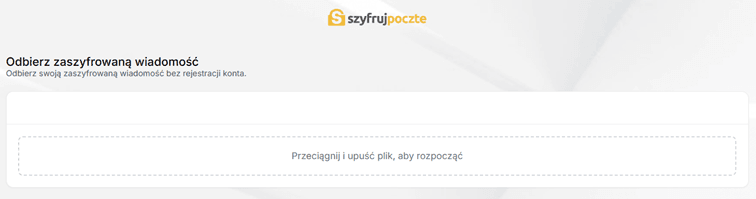
Krok 2: Wpisz hasło dostępu
Po przejściu do systemu zostaniesz poproszony o wpisanie hasła dostępu do wiadomości. Zostało Ci ono przekazane przez nadawcę wiadomości (np. smsem).
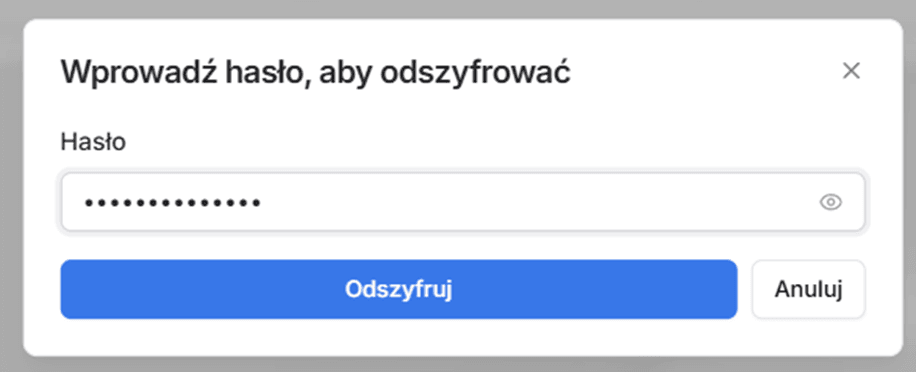
Krok 3: Odczytaj wiadomość szyfrowaną
Po poprawnym wpisaniu hasła uzyskasz dostęp do wiadomości oraz przekazanych plików (możesz zobaczyć pogląd załącznika lub pobrać go na swoje urządzenie).
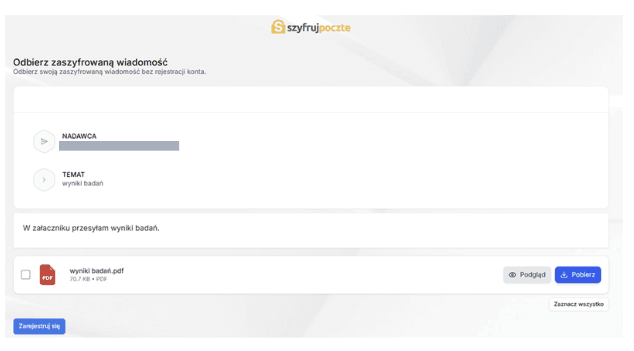
Nie musisz tworzyć konta ani instalować dodatkowego oprogramowania, aby odebrać szyfrowaną wiadomość.
Wersje robocze w szyfruj pocztę pozwalają zapisać przygotowywaną wiadomość szyfrowaną przed jej przekazaniem odbiorcy. Dzięki temu możesz wrócić do wiadomości w dowolnym momencie, dokończyć jej edycję, dodać załączniki lub zmienić treść przed wysłaniem powiadomienia do odbiorcy.
Funkcja wersji roboczych jest szczególnie przydatna podczas przygotowywania ważnych lub rozbudowanych wiadomości zawierających poufne dane i dokumenty.
Kosz w szyfruj pocztę służy do przechowywania usuniętych wiadomości szyfrowanych wysłanych i odebranych. Dzięki temu użytkownik może odzyskać przypadkowo usunięte wiadomości.
Przeniesienie wiadomości do kosza nie oznacza jej natychmiastowego usunięcia. Wiadomość pozostaje dostępna do momentu trwałego usunięcia przez użytkownika.
Funkcja „Odszyfruj pocztę” umożliwia odczytanie treści wiadomości z zaszyfrowanego pliku otrzymanego w powiadomieniu wysłanym z systemu szyfrujpoczte.pl. Dzięki temu możesz bezpiecznie otworzyć wiadomość szyfrowaną oraz uzyskać dostęp do przekazanych informacji i załączników.
Funkcja „Szyfrowanie/Odszyfruj plik” umożliwia samodzielne zaszyfrowanie dowolnego pliku znajdującego się na urządzeniu użytkownika lub odszyfrowanie wcześniej zabezpieczonego pliku.
Za pomocą tej funkcji możesz:
Funkcja nie służy do odszyfrowywania plików dołączanych do powiadomień wysyłanych z szyfrujpoczte.pl na adres e-mail. Takie wiadomości należy odszyfrowywać w zakładce „Odszyfruj pocztę”.
Szyfrowana chmura w szyfruj pocztę to bezpieczna przestrzeń do przechowywania i udostępniania plików. Można ją traktować jako osobisty sejf na serwerze szyfrujpoczte.pl, w którym wszystkie pliki są szyfrowane i dostępne wyłącznie dla uprawnionych osób.
Za pomocą szyfrowanej chmury możesz:
Szyfrowana chmura sprawdza się szczególnie podczas przechowywania:
Dzięki szyfruj pocztę możesz bezpiecznie zarządzać plikami bez konieczności korzystania z dodatkowych narzędzi do szyfrowania danych.
Pakiety w szyfruj pocztę różnią się przede wszystkim liczbą użytkowników, dostępną przestrzenią na pliki oraz dodatkowymi funkcjami związanymi z szyfrowaną komunikacją i szyfrowaną chmurą.
W systemie dostępne są następujące pakiety:
Pakiety różnią się również:
Wyższe pakiety oferują większą przestrzeń w szyfrowanej chmurze oraz dodatkowe możliwości współpracy i zarządzania plikami.
Jak aktywować pakiet w szyfruj pocztę?
Aby aktywować wybrany pakiet:
W przypadku większych organizacji możliwe jest również skorzystanie z indywidualnej wyceny oraz dopasowania funkcji do potrzeb firmy.
System szyfruj pocztę umożliwia zarządzanie kontaktami, dzięki czemu możesz szybciej tworzyć wiadomości oraz wygodniej organizować komunikację z odbiorcami.
Zakładka „Kontakty” pozwala zapisywać adresy e-mail, numery telefonów oraz dane odbiorców, do których regularnie przekazujesz szyfrowane wiadomości i pliki.
Za pomocą kontaktów możesz:
Jak działają grupy kontaktów?
W szyfruj pocztę jeden kontakt może należeć do wielu grup jednocześnie. Dzięki temu łatwiej zarządzać komunikacją z zespołami, klientami lub działami w firmie.
Podczas tworzenia wiadomości możesz użyć nazwy grupy poprzedzonej znakiem „@”, na przykład:
System automatycznie przekaże wiadomość do wszystkich kontaktów przypisanych do danej grupy.
Jak dodać nowy kontakt?
Aby dodać kontakt:
Dodane kontakty będą dostępne podczas tworzenia kolejnych wiadomości szyfrowanych.
Formularze w szyfruj pocztę pozwalają uprościć poufny kontakt z klientami, kontrahentami lub pracownikami bez konieczności przekazywania poufnych danych w zwykłej wiadomości e-mail.
W systemie dostępne są dwa typy formularzy:
Jak działa formularz jednostronny?
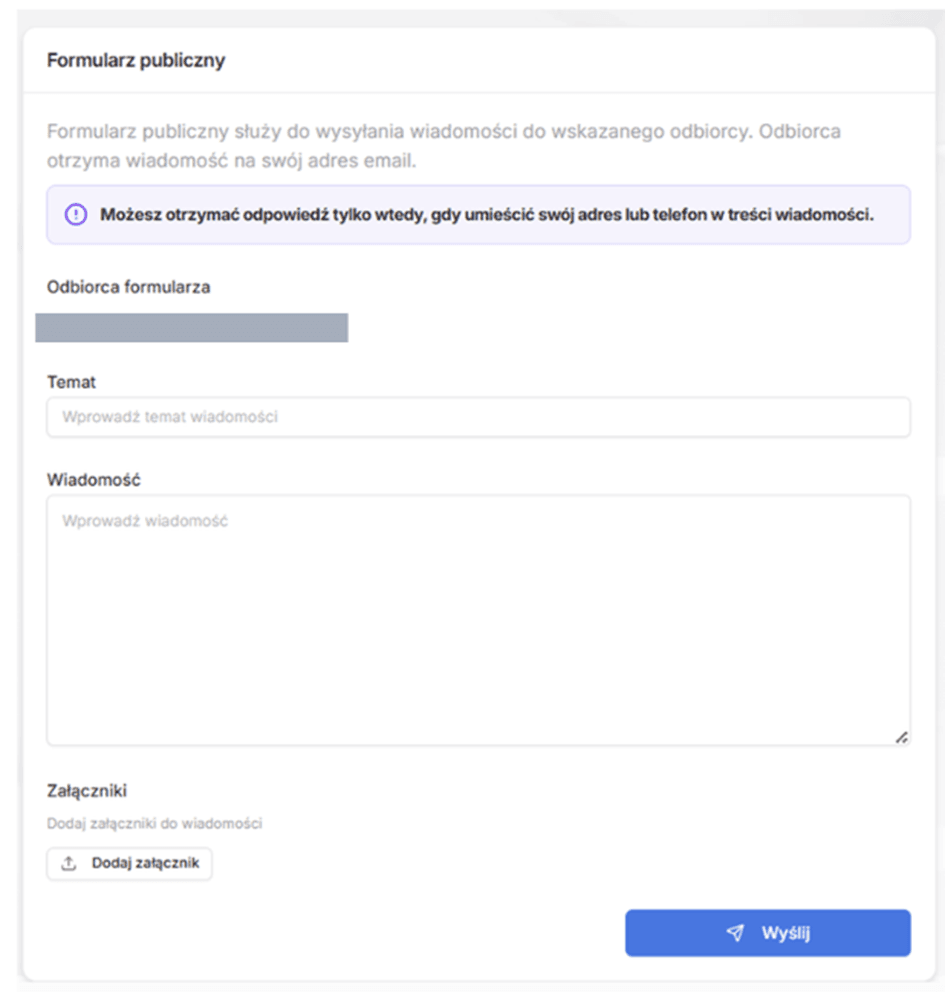
Formularz jednostronny umożliwia bezpieczne przesłanie wiadomości do wskazanego odbiorcy.
Osoba korzystająca z formularza:
Odbiorca otrzymuje wiadomość w systemie, natomiast nadawca nie tworzy konta i nie prowadzi dalszej komunikacji w ramach formularza.
To rozwiązanie sprawdza się szczególnie w przypadku:
Jak działa formularz dwustronny?
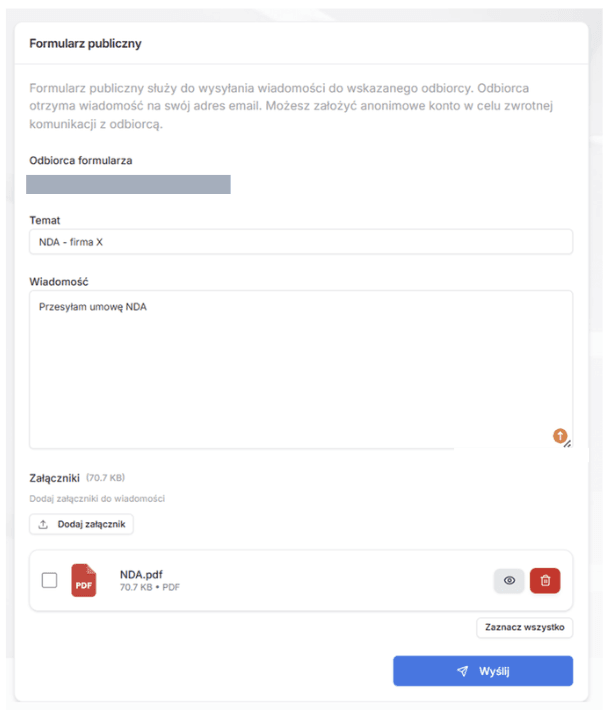
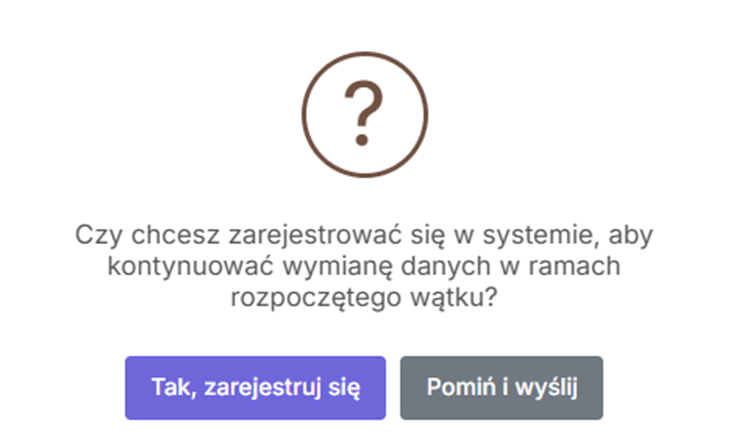
Formularz dwustronny umożliwia prowadzenie dalszej, szyfrowanej komunikacji pomiędzy obiema stronami.
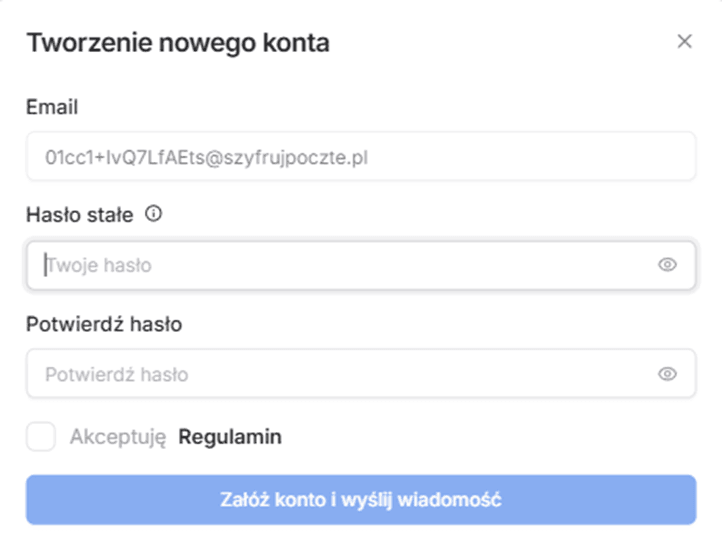
Po wysłaniu wiadomości system może utworzyć nadawcy podstawowe konto do komunikacji dwustronnej. Konto:
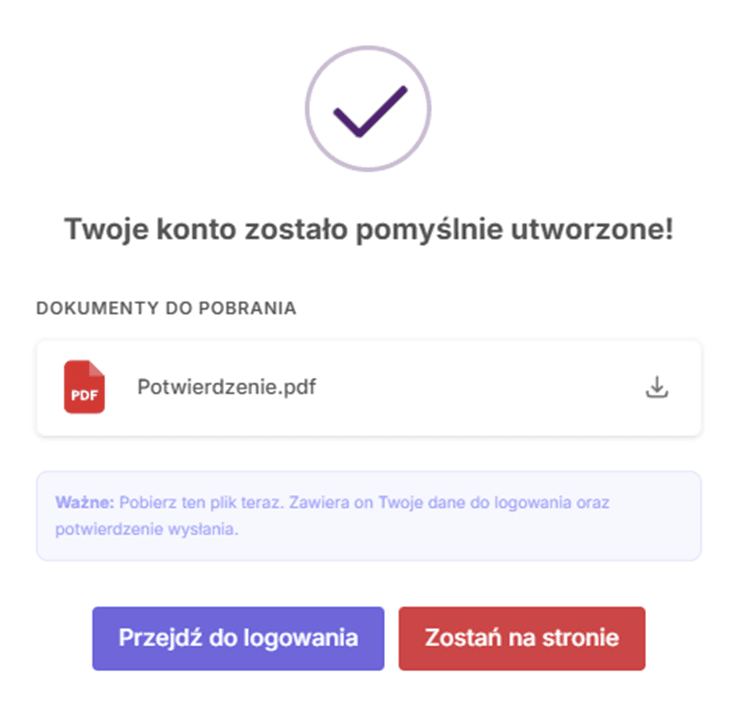
Podczas aktywacji konta użytkownik ustala własne hasło dostępu, a następnie otrzymuje potwierdzenie wysłania wiadomości zawierające:
Dzięki temu możliwe jest późniejsze:
Jak utworzyć formularz w szyfruj pocztę?
Aby utworzyć formularz:
Po utworzeniu formularza możesz skopiować jego link i udostępnić go na stronie internetowej lub przekazać wybranym osobom.
Do czego można wykorzystać formularze?
Formularze w szyfruj pocztę sprawdzają się między innymi do:
Dzięki formularzom użytkownicy mogą przekazywać wiadomości i załączniki bez konieczności korzystania z tradycyjnej poczty e-mail.
Zakładka „Mój profil” w szyfruj pocztę umożliwia zarządzanie ustawieniami konta użytkownika, bezpieczeństwem logowania oraz danymi rozliczeniowymi.
W tej sekcji możesz sprawdzić status swojego konta i aktywnego pakietu, a także skonfigurować najważniejsze ustawienia związane z korzystaniem z systemu.
Co można skonfigurować w zakładce „Mój profil”?
W ustawieniach profilu możesz:
Jak działa autoryzacja 2FA?
Autoryzacja dwuetapowa (2FA) zwiększa bezpieczeństwo logowania do szyfrujpoczte.pl. Po jej aktywacji podczas logowania wymagane będzie dodatkowe potwierdzenie tożsamości. Kod zostanie wysłany na adres e-mail lub numer telefonu użytkownika.
Funkcja pomaga lepiej chronić konto oraz dostęp do szyfrowanych wiadomości i plików.
Jak zmienić dane do faktury?
W sekcji „Rozliczenia z operatorem” możesz zaktualizować dane rozliczeniowe oraz adres e-mail wykorzystywany do otrzymywania faktur.
Szyfruj pocztę umożliwia tworzenie zespołów oraz zarządzanie użytkownikami korzystającymi z systemu w ramach jednej organizacji. Dzięki temu firmy mogą bezpiecznie przekazywać szyfrowane wiadomości i pliki pomiędzy członkami zespołu oraz wygodnie zarządzać dostępem do systemu.
Zakładka „Zespół” pozwala:
Jak zaprosić użytkownika do zespołu?
Aby dodać nowego użytkownika:
Na wskazany adres e-mail zostanie wysłane zaproszenie do dołączenia do organizacji w systemie szyfrujpoczte.pl.
Gdzie sprawdzić status zaproszenia?
Informacje o wysłanych zaproszeniach znajdują się w zakładce „Wysłane zaproszenia”.
Możesz tam sprawdzić:
Do momentu zaakceptowania zaproszenia status użytkownika będzie oznaczony jako „Oczekujące”.
Jak usunąć zaproszenie?
Wysłane zaproszenie można usunąć z poziomu menu dostępnego przy danym użytkowniku w zakładce „Wysłane zaproszenia”.
Funkcja jest przydatna w przypadku:
Jeżeli otrzymałeś zaproszenie do firmy i chcesz dołączyć do zespołu, zaakceptuj zaproszenie.
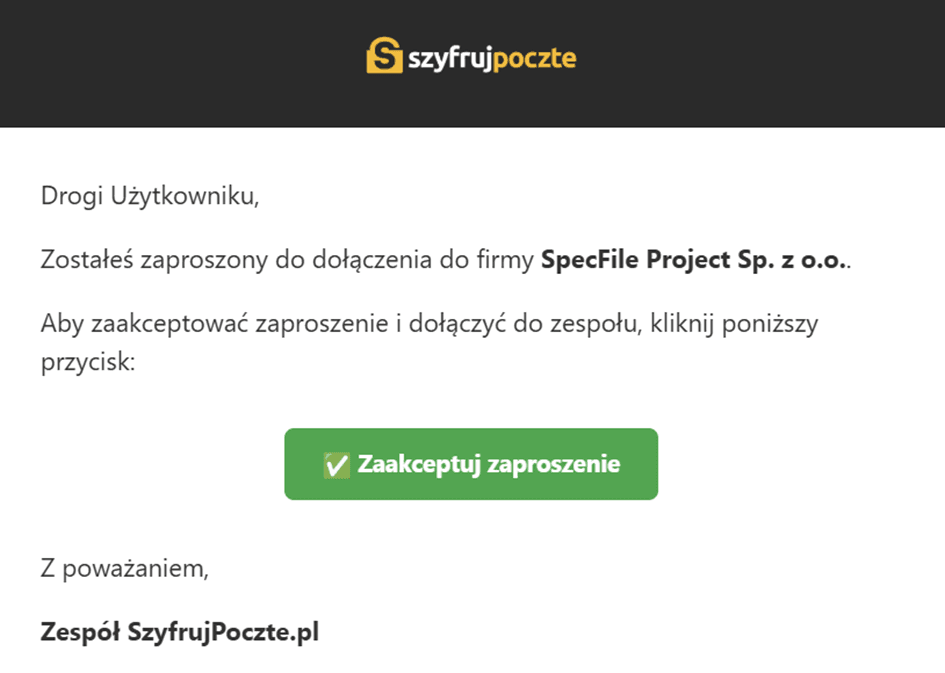
Link aktywacyjny przeniesie Cię do widoku tworzenia nowego konta. Ustal i potwierdź hasło, zaakceptuj regulamin i potwierdź, że nie jesteś robotem.
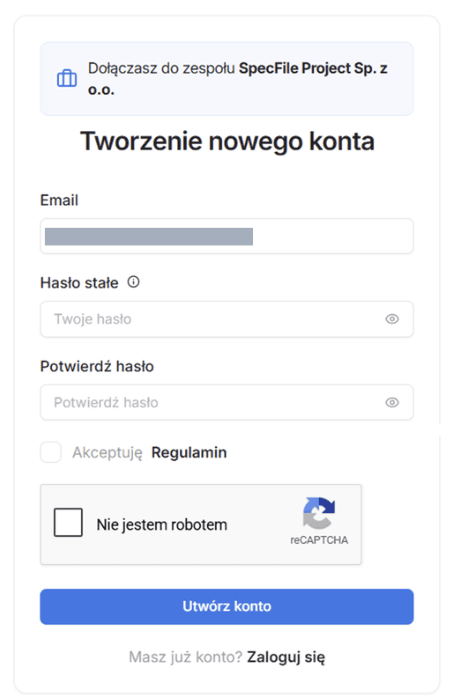
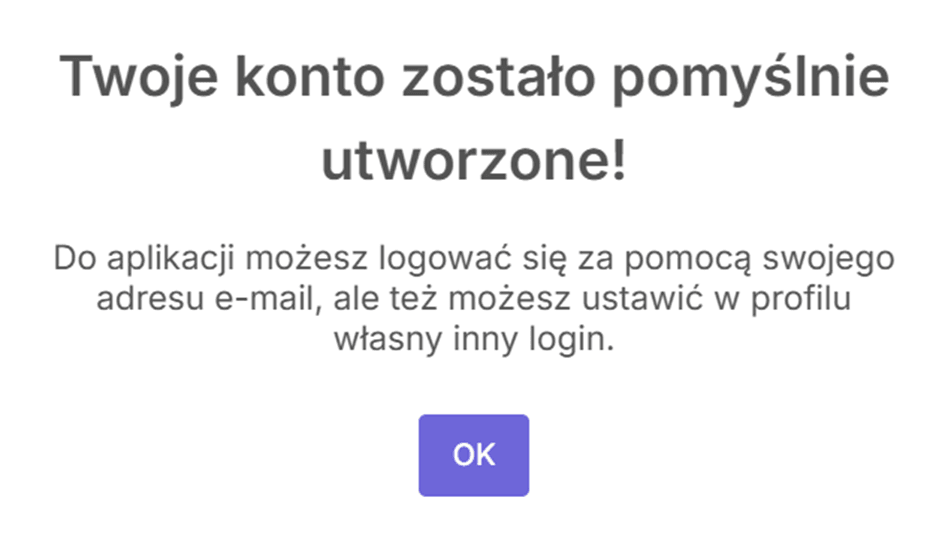
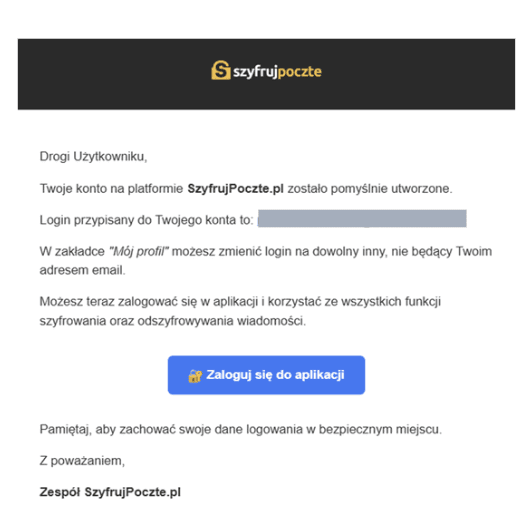
Gotowe! Twoje konto zostało utworzone. O fakcie utworzenia konta otrzymasz także potwierdzenie na wskazany adres e-mail. Teraz możesz zalogować się do systemu na stronie szyfrujpoczte.pl.
Nie znalazłeś odpowiedzi na swoje pytanie?